Martia en
ChatGPT, Claude, Perplexity y Grok
Si ya hablas con ChatGPT, Claude, Perplexity o Grok a diario, puedes conectarles Martia y preguntar por tu dinero sin abrir la app. Las respuestas se basan en tus transacciones reales y la conexión es de solo lectura.
Qué puede ver el asistente
- Tus cuentas y sus saldos actuales
- Transacciones, filtradas por fecha, categoría o cuenta
- Gastos por categoría en un periodo
- Un resumen del mes: ingresos, gastos, balance
- Patrimonio neto: saldos y activos declarados menos deudas
- Tus conexiones bancarias y si se están sincronizando
- El historial diario del saldo de una cuenta
Qué no puede hacer
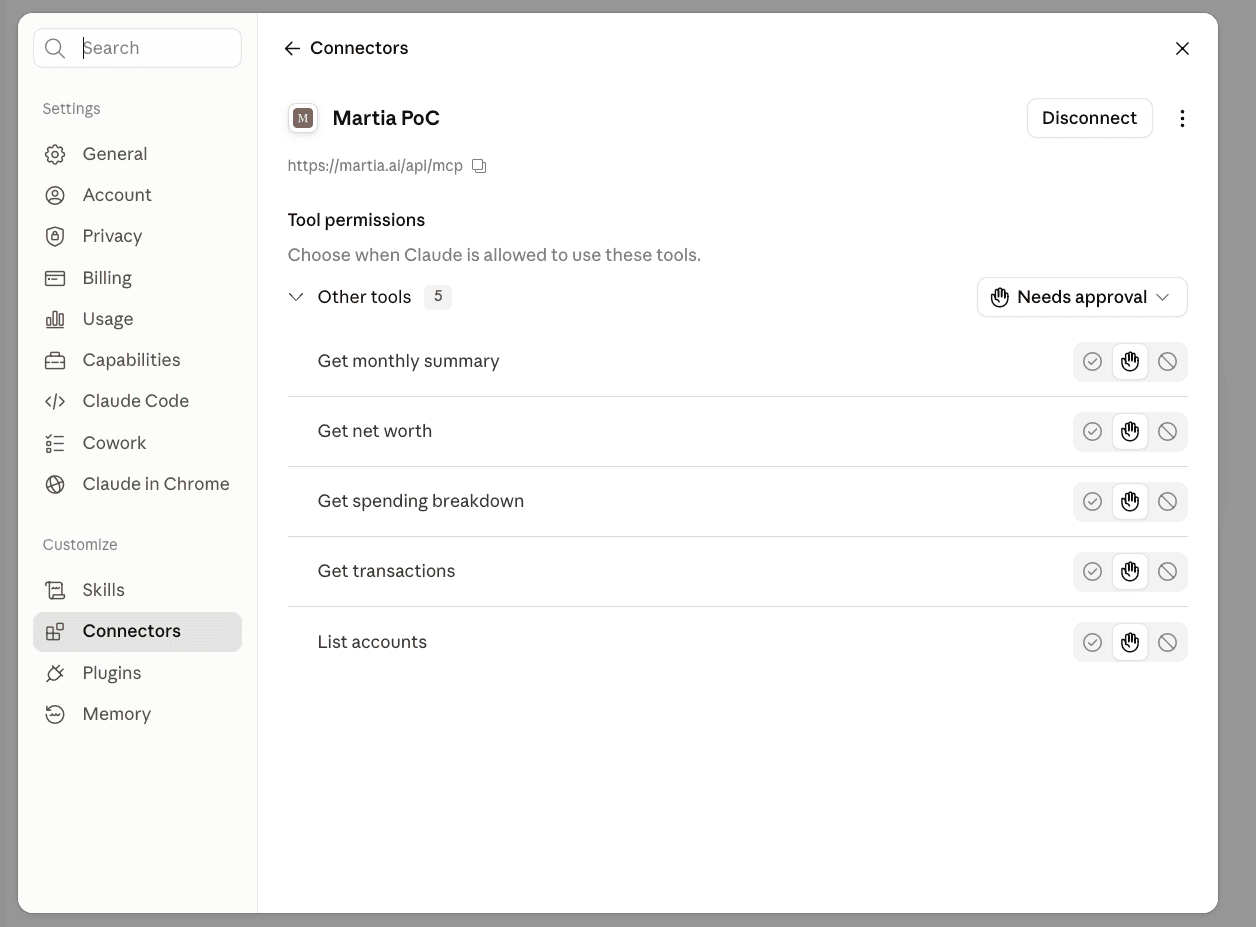
- No puede cambiar ni borrar nada en tu cuenta
- No puede categorizar una transacción ni corregir una descripción
- No toca ningún presupuesto ni mueve dinero
- Nunca ve tu número de cuenta completo, solo los últimos cuatro dígitos
Adónde van tus datos
Mejor decirlo claro: si conectas Martia a ChatGPT, Claude, Perplexity, Grok u otro asistente, tus transacciones llegan a ese asistente para que pueda responder a tu pregunta. Es una decisión consciente que tomas tú, en los ajustes del propio asistente.
La conexión se crea con el inicio de sesión normal de Martia y una pantalla de consentimiento: no le das a nadie una contraseña ni credenciales bancarias.
Conectar en Claude
- En Pro o Max, abre Customize > Connectors. En Team o Enterprise, abre Organization settings > Connectors. Necesitas una suscripción activa a Martia y un banco conectado.
- Elige añadir un conector personalizado.
- Pega la dirección del servidor de Martia (más abajo) y deja vacíos los campos OAuth.
- Inicia sesión en Martia y confirma la pantalla de consentimiento.
Dirección del servidor de Martia
https://martia.ai/api/mcp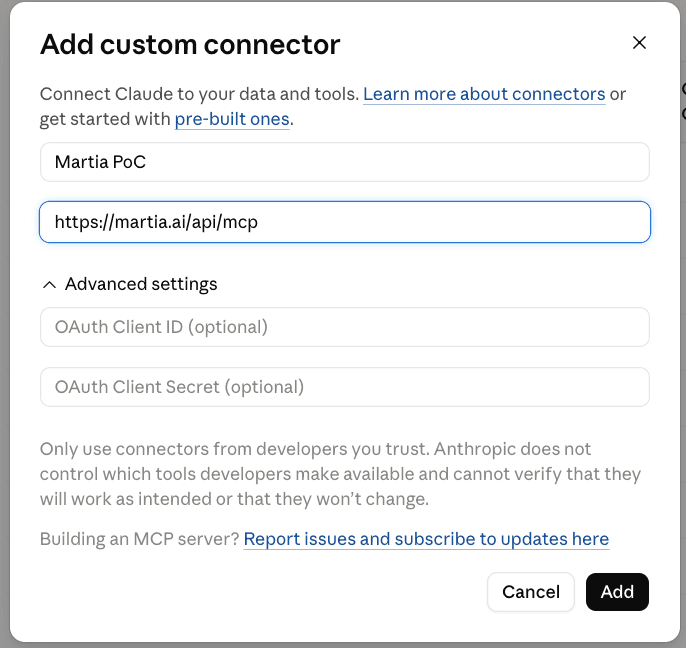
Conectar en ChatGPT
- Abre https://chatgpt.com/plugins en tu navegador.
- Haz clic en el signo más (+) o Añadir (Add) y elige Añadir un servidor MCP personalizado (Add custom MCP server).
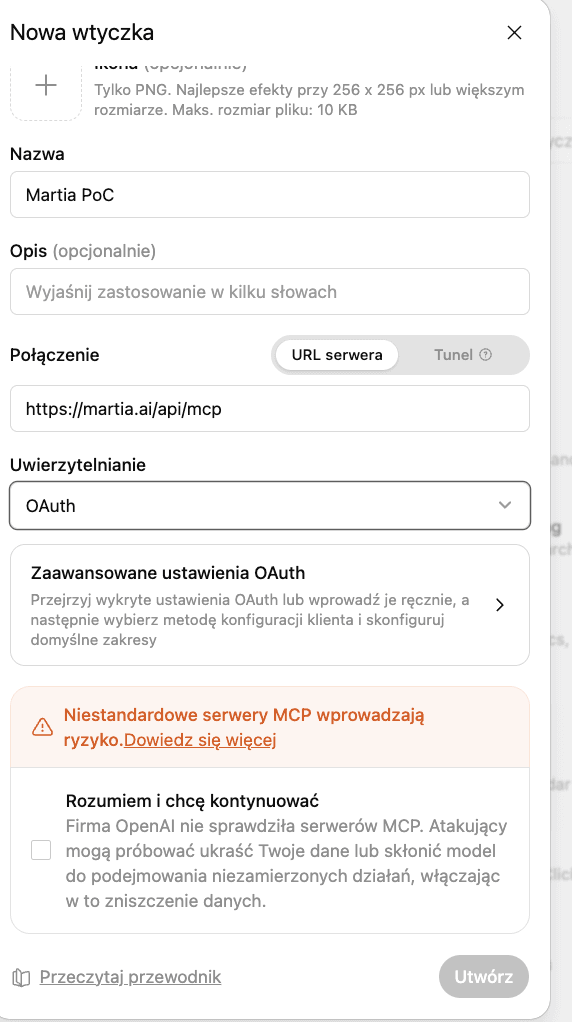
- Introduce Martia como nombre y https://martia.ai/api/mcp como dirección del servidor, y elige OAuth como autenticación.
- Lee el aviso sobre los riesgos, confirma tu consentimiento y haz clic en Crear como plugin (Create as a plugin).
- Si se te solicita, inicia sesión en Martia y autoriza el acceso.
- Instala el plugin, abre una nueva conversación en Work, escribe @ y elige Martia.
Conectar en Perplexity
Perplexity ofrece los conectores personalizados a los suscriptores de Pro, Max y Enterprise. En Enterprise, antes un administrador tiene que activar «Allow members to add custom connectors», que viene desactivado por defecto.
Páginas de Perplexity, consultadas el 24 de octubre de 2026:
- Changelog del 13 de marzo de 2026: conectores personalizados para Pro, Max y Enterprise
- Centro de ayuda: Adding custom remote connectors
- Centro de ayuda: Troubleshooting connectors
- En perplexity.ai o en la app de escritorio de Perplexity, abre Plugins en la barra lateral. Si todavía no ves Plugins, abre Customize → Connectors.
- Elige Add custom → Connector → Add MCP connector y después Remote.
- Introduce Martia como nombre y https://martia.ai/api/mcp como MCP Server URL.
- En Authentication elige OAuth y deja vacíos Client ID y Client Secret: Perplexity solo los necesita para servidores sin registro dinámico de clientes (dynamic client registration), y Martia lo admite. En Transport elige Streamable HTTP.
- Marca la casilla de confirmación y haz clic en Add.
- Haz clic en la tarjeta del conector Martia, inicia sesión en Martia y autoriza el acceso de solo lectura en la pantalla de consentimiento.
- En un hilo, elige Martia en el selector de conectores o escribe @ y selecciónala, y pregunta por tu dinero. Si las fuentes están limitadas a la Web, Perplexity no usa los conectores.
- Para desconectar, elimina Martia en Perplexity (menú ⋮ de la tarjeta del conector) y escribe a support@martia.ai: te ayudaremos a retirarle el acceso a Perplexity también desde Martia.
Dirección del servidor de Martia
https://martia.ai/api/mcpEl inicio de sesión de Perplexity usa ventanas emergentes y cookies de terceros, así que permítelas para perplexity.ai: los bloqueadores de anuncios y las extensiones de privacidad estrictas pueden cortarlo. Antes de añadir el conector, Perplexity te pide que confirmes que entiendes los riesgos de los conectores personalizados; su centro de ayuda señala que no puede verificar servidores MCP de terceros. Añade Martia en la web o en la app de escritorio: Perplexity indica que un conector puede no estar disponible todavía en el móvil.
Necesitas una suscripción activa a Martia y un banco conectado. El acceso es de solo lectura, como con cualquier asistente: qué puede ver y qué no puede hacer
Conectar en Grok
La documentación de Grok dice que los conectores están disponibles para todos los usuarios de Grok. En Grok Business y Enterprise, un administrador del equipo tiene que añadir antes el conector en la consola para que los miembros puedan conectarlo.
Páginas de Grok, consultadas el 24 de octubre de 2026:
- Documentación de Grok: Connectors
- Documentación de Grok: Connector management para Business y Enterprise
- Inicia sesión en grok.com desde el navegador. Grok documenta cómo añadir conectores personalizados en la web.
- Abre grok.com/connectors.
- Haz clic en New Connector y después en Custom.
- Introduce https://martia.ai/api/mcp como dirección del servidor MCP. Si Grok pide un nombre, pon Martia.
- Completa el inicio de sesión que abre Grok: entra en Martia y autoriza el acceso de solo lectura en la pantalla de consentimiento.
- Pregúntale a Grok por tu dinero en un chat. Grok detecta las herramientas de Martia y las pone a tu disposición en las conversaciones.
- Para desconectar, elimina Martia de tus conectores en Grok y escribe a support@martia.ai: te ayudaremos a retirarle el acceso a Grok también desde Martia.
Dirección del servidor de Martia
https://martia.ai/api/mcpEn un equipo de Grok Business o Enterprise, primero un administrador añade Martia: en console.x.ai abre Grok Business → Connectors → + Add Connector, elige Other e introduce la misma dirección. Después, los miembros la conectan en grok.com/connectors. Estos pasos son para grok.com en el navegador; Grok no documenta cómo añadir un conector personalizado en sus apps móviles.
Necesitas una suscripción activa a Martia y un banco conectado. El acceso es de solo lectura, como con cualquier asistente: qué puede ver y qué no puede hacer
Cualquier otro agente que hable MCP
Martia funciona con cualquier agente o herramienta que admita servidores MCP remotos por Streamable HTTP con inicio de sesión OAuth y se identifique con su propio documento client-metadata (en la especificación MCP, Client ID Metadata Document) o se registre por su cuenta (dynamic client registration) con una dirección de redirección por https o a localhost; Claude, Claude Code y ChatGPT usan la primera vía. No hace falta pedirnos nada antes: ni ID de cliente, ni secreto de cliente, ni clave de API.
- Añade un servidor MCP remoto en tu agente y pega la dirección del servidor de Martia (arriba) como su URL.
- Deja vacíos el ID de cliente y el secreto de cliente. El agente encuentra por sí solo el servicio de inicio de sesión de Martia y abre tu navegador.
- Inicia sesión en Martia y confirma la pantalla de consentimiento. El agente mostrará entonces las herramientas de Martia, todas de solo lectura.
- Transporte Streamable HTTP por POST. El transporte SSE antiguo no está admitido.
- Inicio de sesión OAuth, descubierto automáticamente a partir de la dirección de abajo. El ID de cliente es la dirección https de un documento client-metadata que publica el creador del agente, o uno que Martia asigna cuando el agente se registra por su cuenta. Después viene el inicio de sesión habitual en el navegador.
- Acceso El descubrimiento del inicio de sesión y la lista de conectores funcionan sin suscripción. Leer datos financieros requiere una suscripción activa a Martia y un banco conectado.
- Límites Las transacciones llegan en páginas de 100 por defecto y 200 como máximo. Una búsqueda debe tener entre 2 y 100 caracteres.
Dirección de descubrimiento del inicio de sesión
https://martia.ai/.well-known/oauth-protected-resource/api/mcpSi tu agente no tiene documento client-metadata ni sabe registrarse por su cuenta, o si Martia rechaza su registro, no podrá conectarse solo. Escribe a support@martia.ai y dinos qué agente usas.
Desconectar
En Martia, abre Ajustes → Integraciones y desconecta allí el asistente; su acceso se detiene de inmediato. También puedes desconectarlo en los ajustes del asistente, en el mismo sitio donde añadiste la conexión. Esto elimina Martia de ese asistente, que debería dejar de iniciar nuevas llamadas, pero los tokens de acceso ya emitidos no se revocan en ese momento y pueden seguir funcionando hasta que caduquen. Los datos ya enviados siguen sujetos a las condiciones del proveedor del asistente. Puedes desconectarlo cuando quieras, sin contactarnos.
La pantalla Ajustes → Integraciones todavía no muestra las conexiones de Perplexity y Grok. Para cortar una, elimina Martia en el asistente y escribe a support@martia.ai: te ayudaremos a retirarle el acceso desde Martia.
¿Algo no ha funcionado o prefieres preguntar a una persona? Esta guía tiene su propio hilo en el foro. Abrir el hilo →